HOW TO USE
ONE FAMILY WITH NESTED 2D


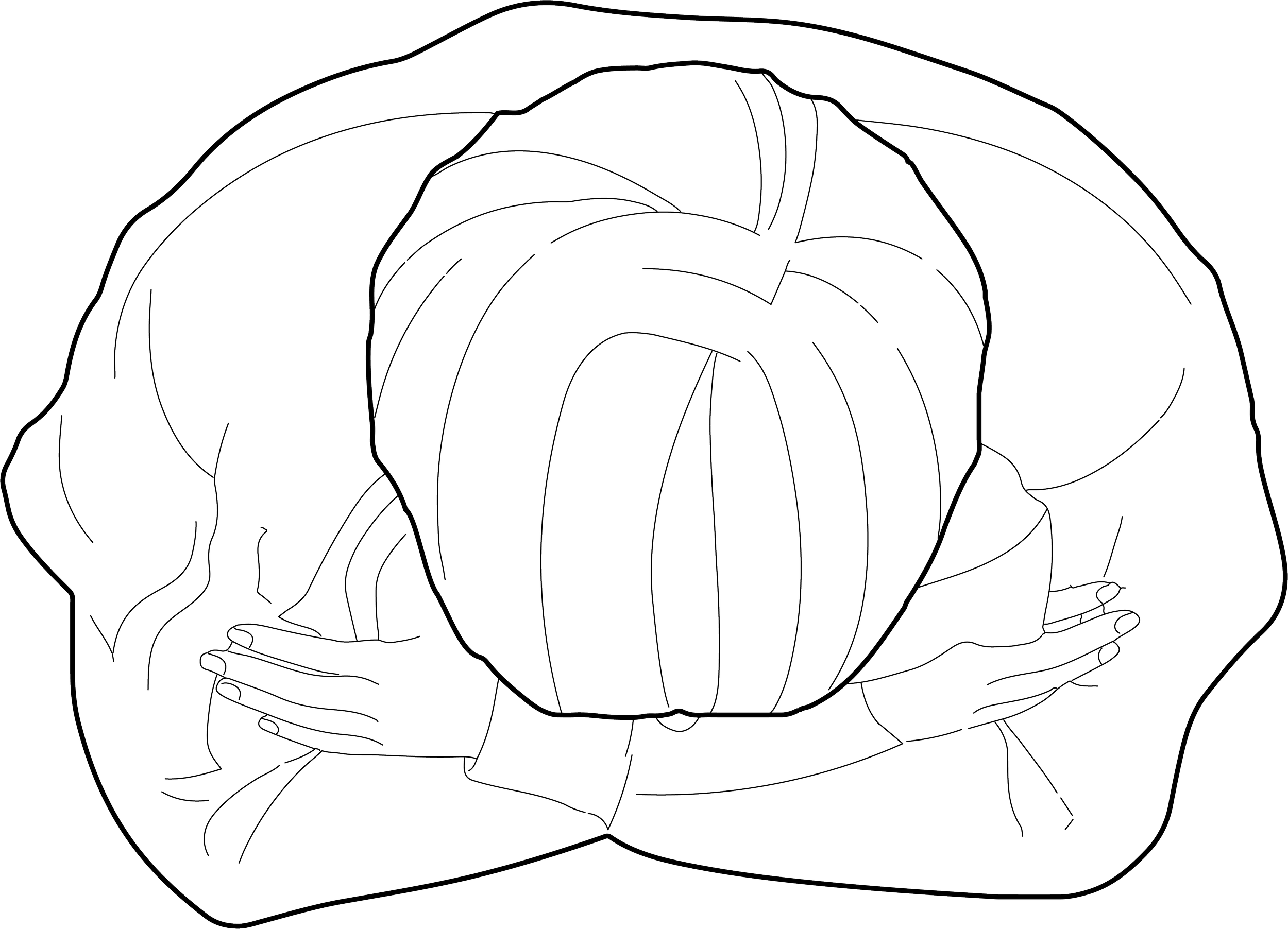
HUMAN
SCALES
Bold Representation
—
—
1.
2.
LOAD FAMILY IN YOUR PROJECT
PLACE IT AS ENTOURAGE COMPONENT
3.
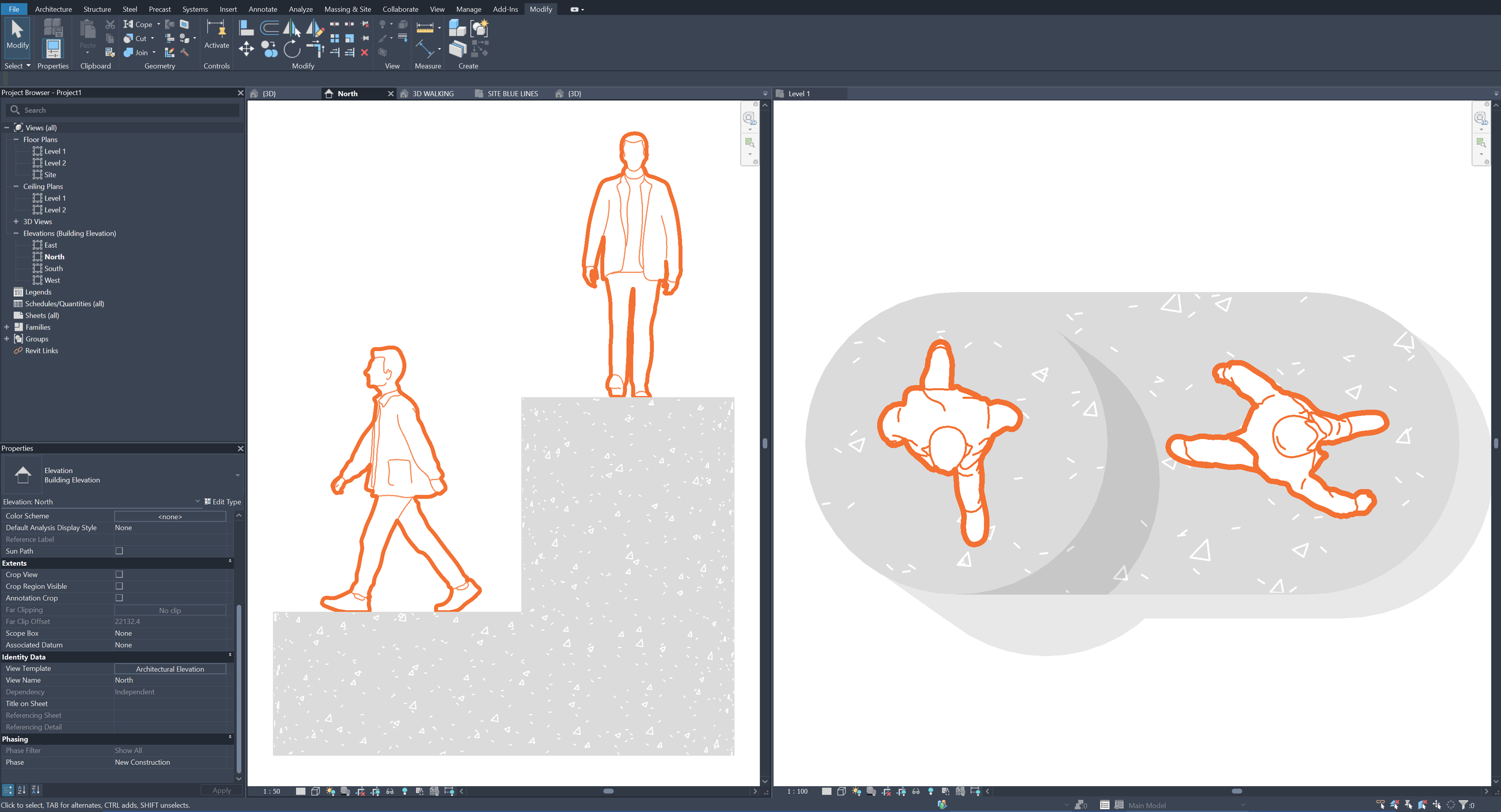
OPEN ELEVATION AND PLAN
CHECK VISIBILITY
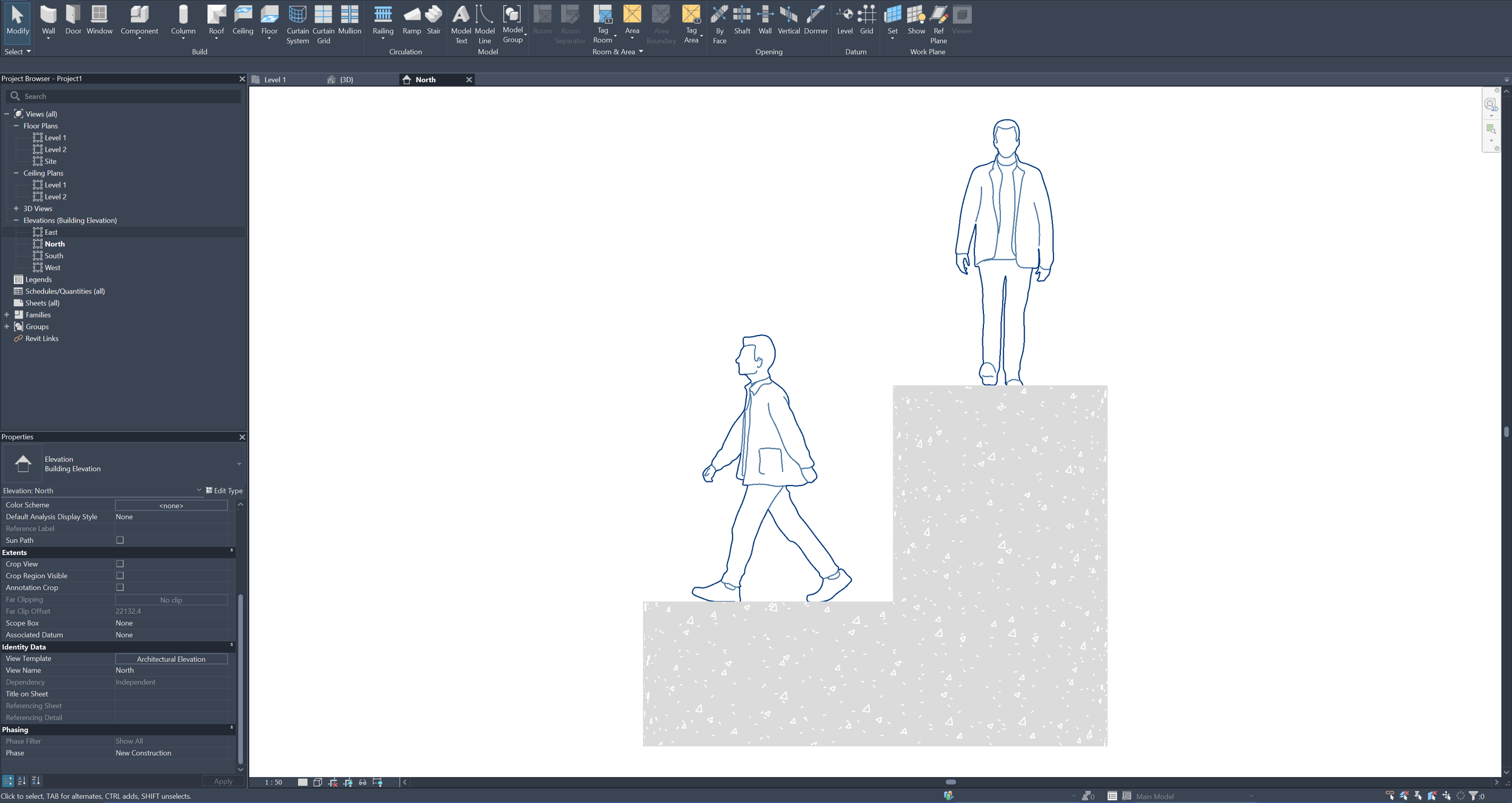
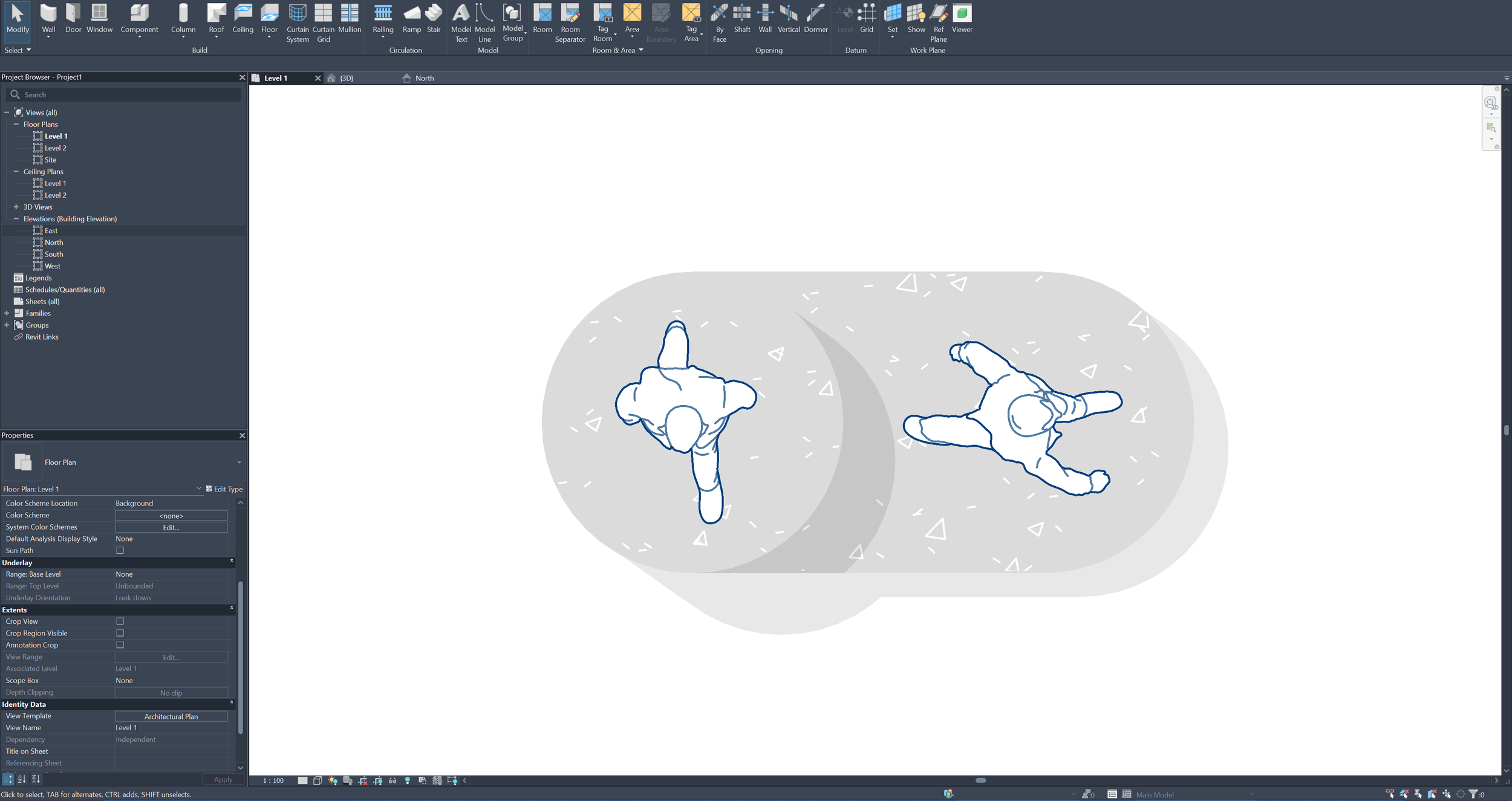
4.
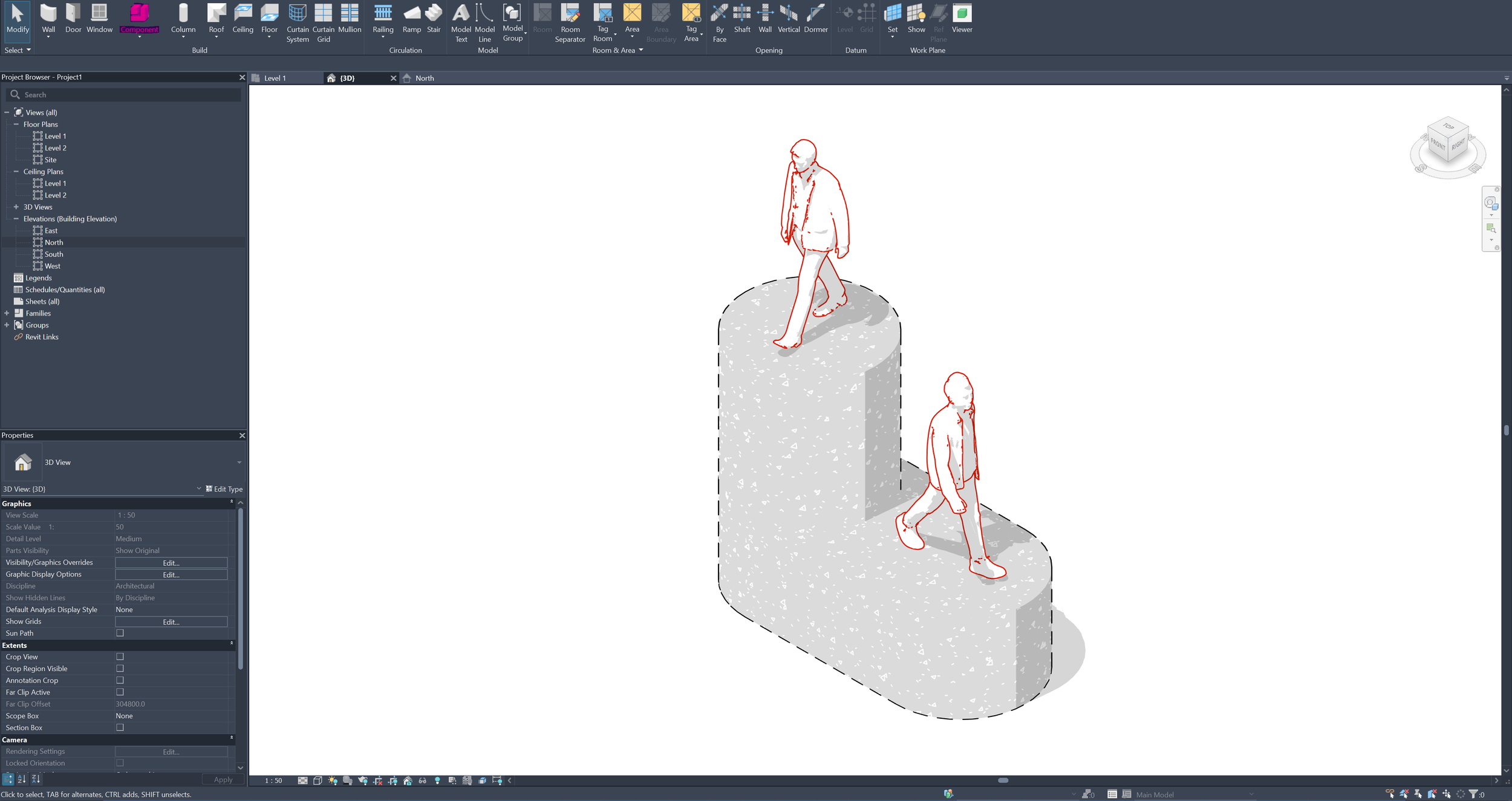
CUSTOM 3D VIEW
REVIT 2023 < OLDER VERSIONS
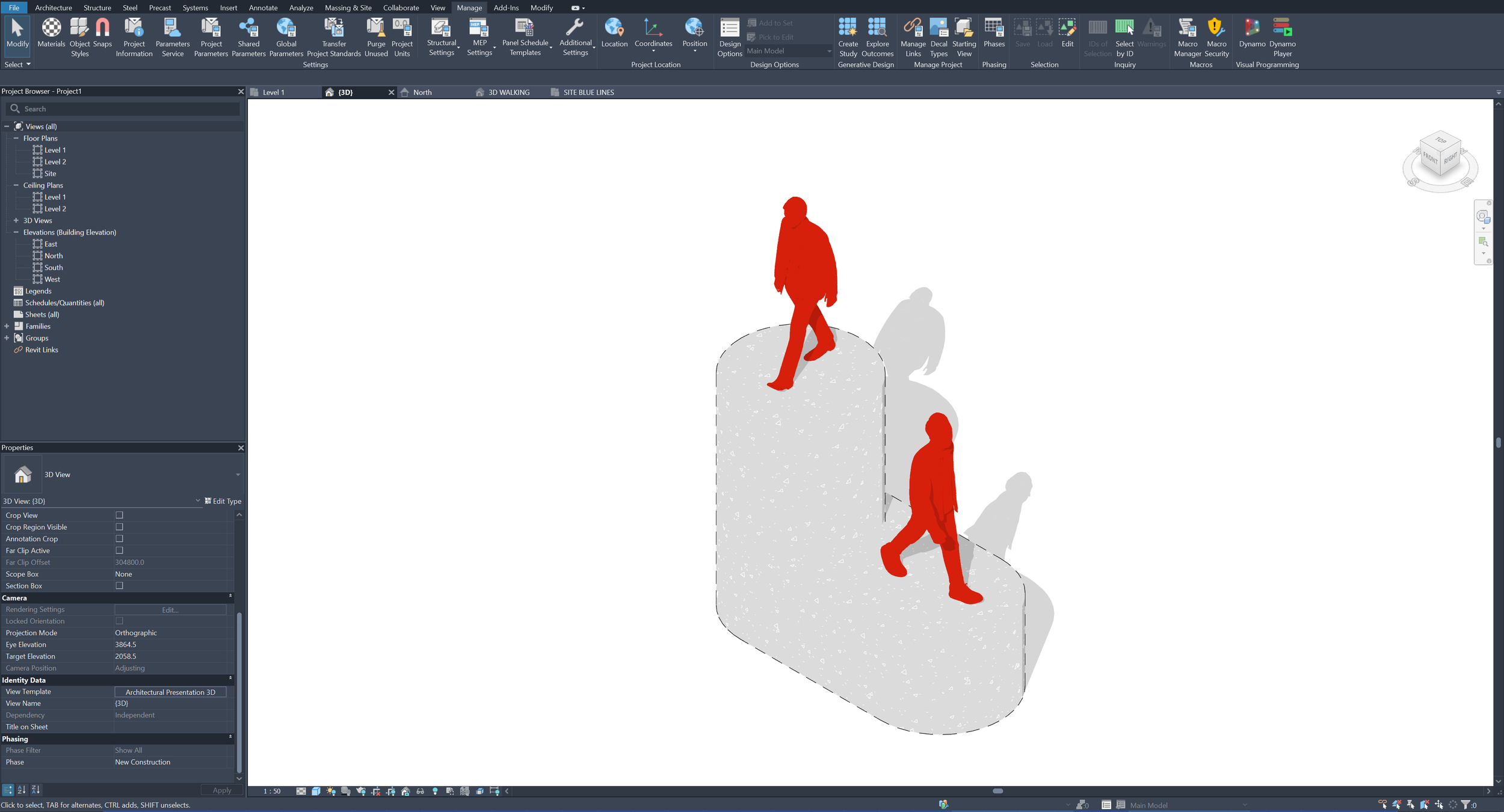
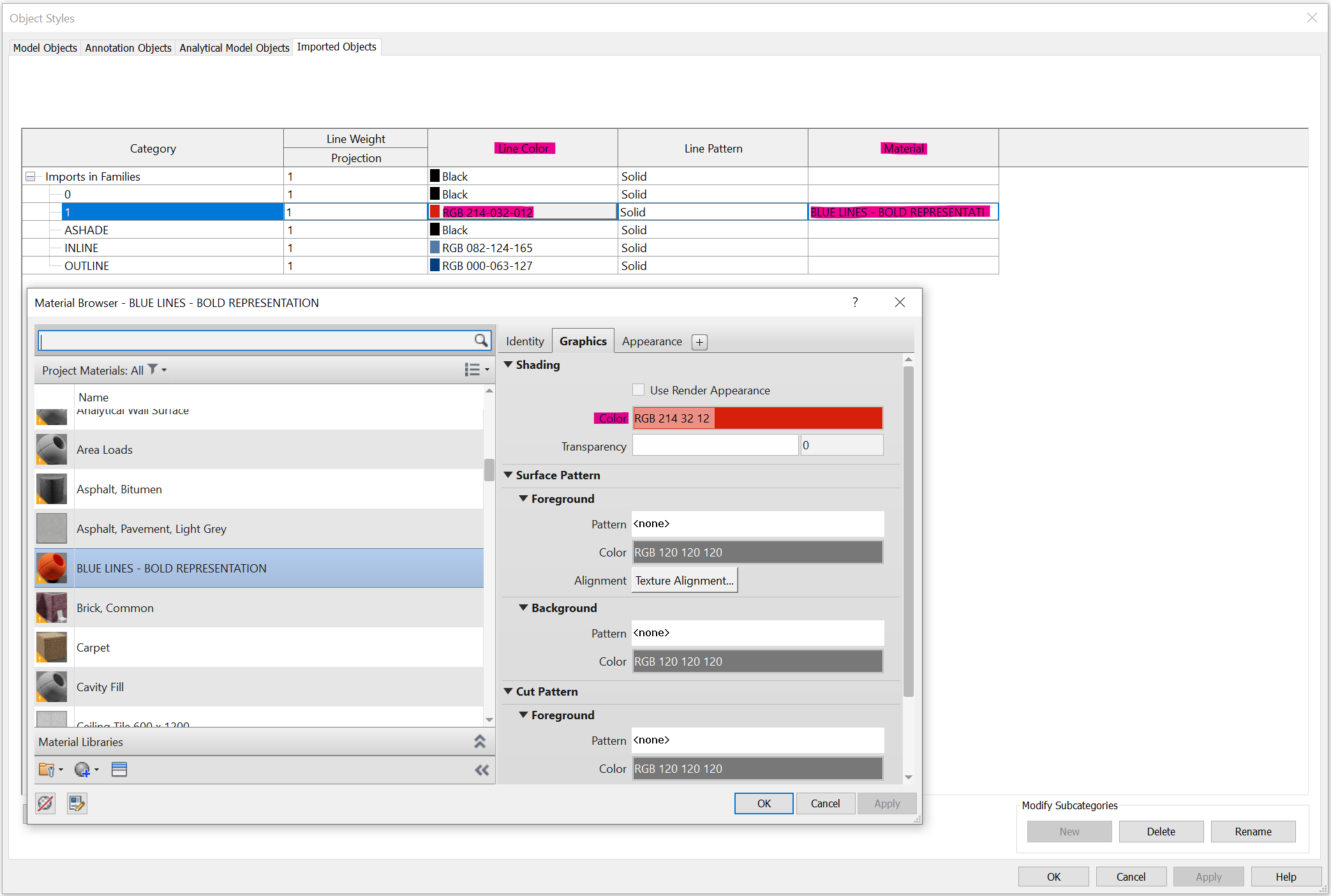
MANAGE > OBJECT STYLES > IMPORTED OBJECTS > CLICK TO CHANGE MATERIAL (LAYER 1) > SEARCH AND CLICK (BLUE LINES - BASED COLOR)
> GRAPHICS > SHADDING > CHOOSE YOUR FAVOURITE TONE >> CHANGE LINE COLOR TO GET A SOLID PATTERN.
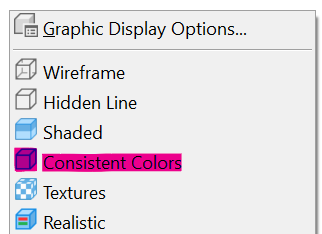
NOTE: THIS VIEWING IS ONLY POSSIBLE IN DISPLAY OPTION CONSISTENT COLORS
5.
CUSTOM 3D VIEW
REVIT 2024 > NEWER VERSIONS > MODIFY TEMPLATE
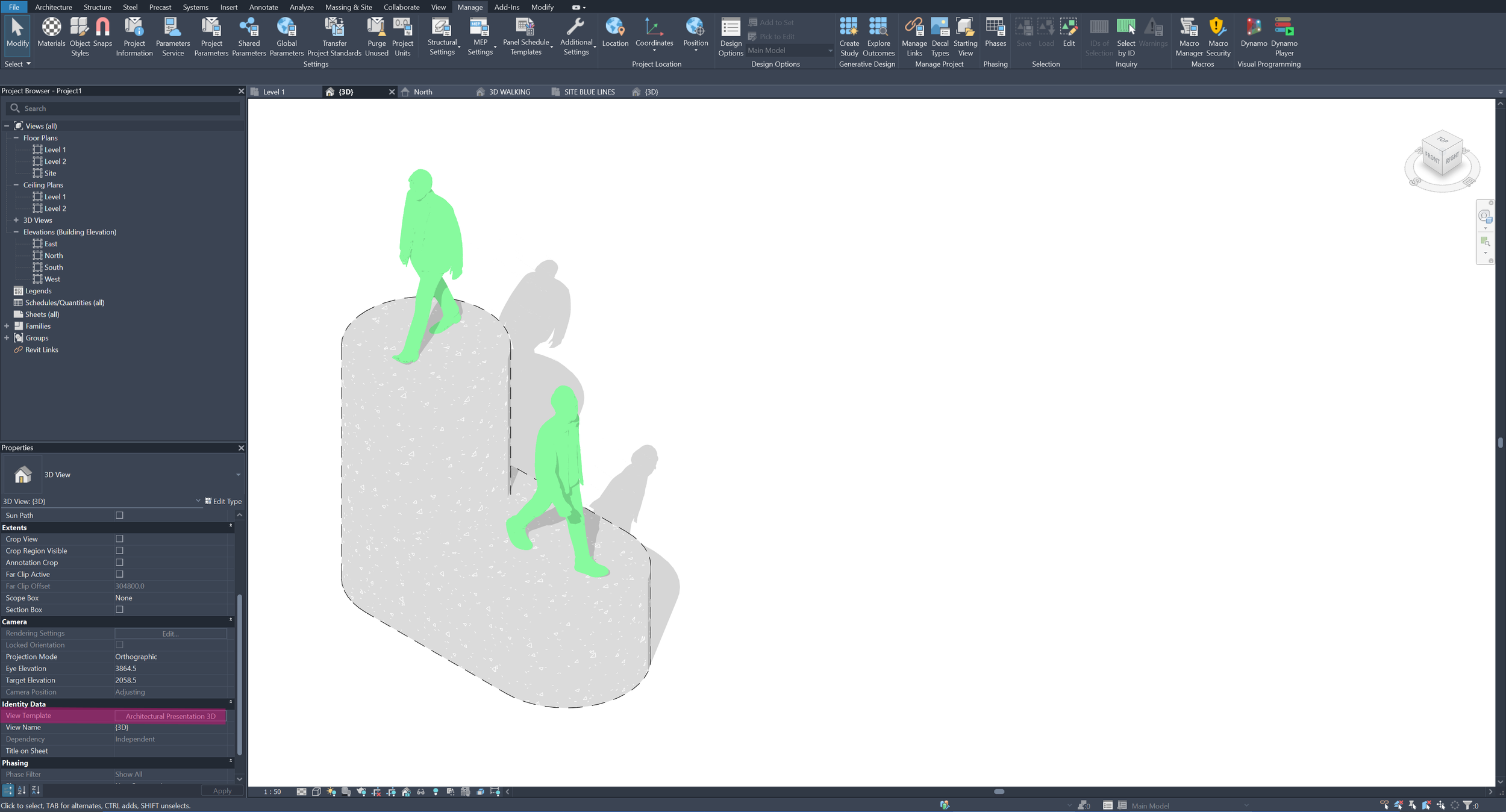
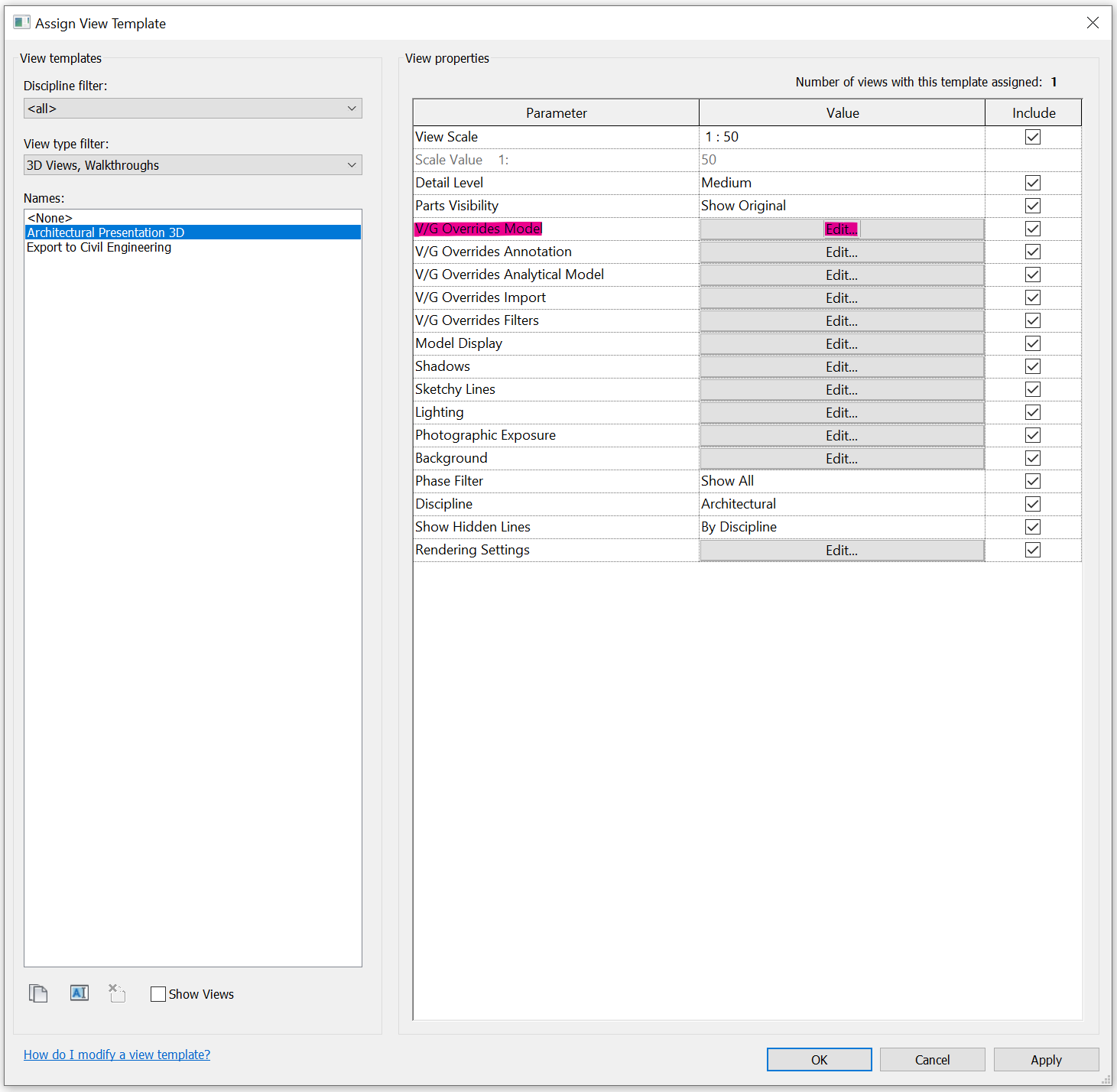
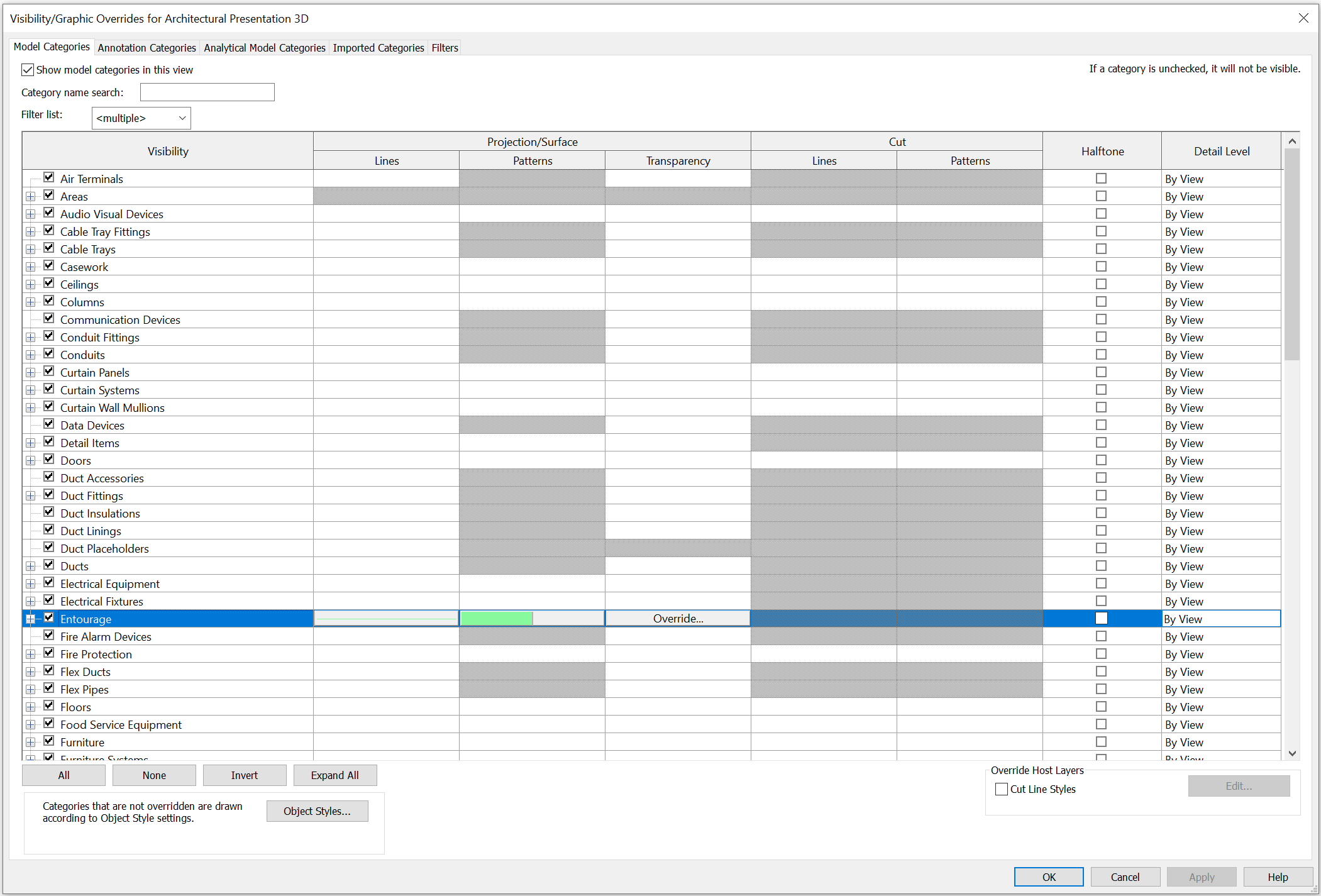
PROPERTIES WINDOW > IDENTITY DATA > VIEW TEMPLATE > SELECT TEMPLATE > V/G OVERRIDES MODEL > MODEL CATEGORIES > ENTOURAGE
>PATTERNS & LINES > CHANGE COLOR & LINES THICKNESS.
NOTE: CHECK MODEL STYLES TO ENSURE COLORS AND INFORMATION DO NOT OVERLAP.
6.
CUSTOM 3D VIEW
REVIT 2024 > NEWER VERSIONS > MODIFY BY ELEMENT
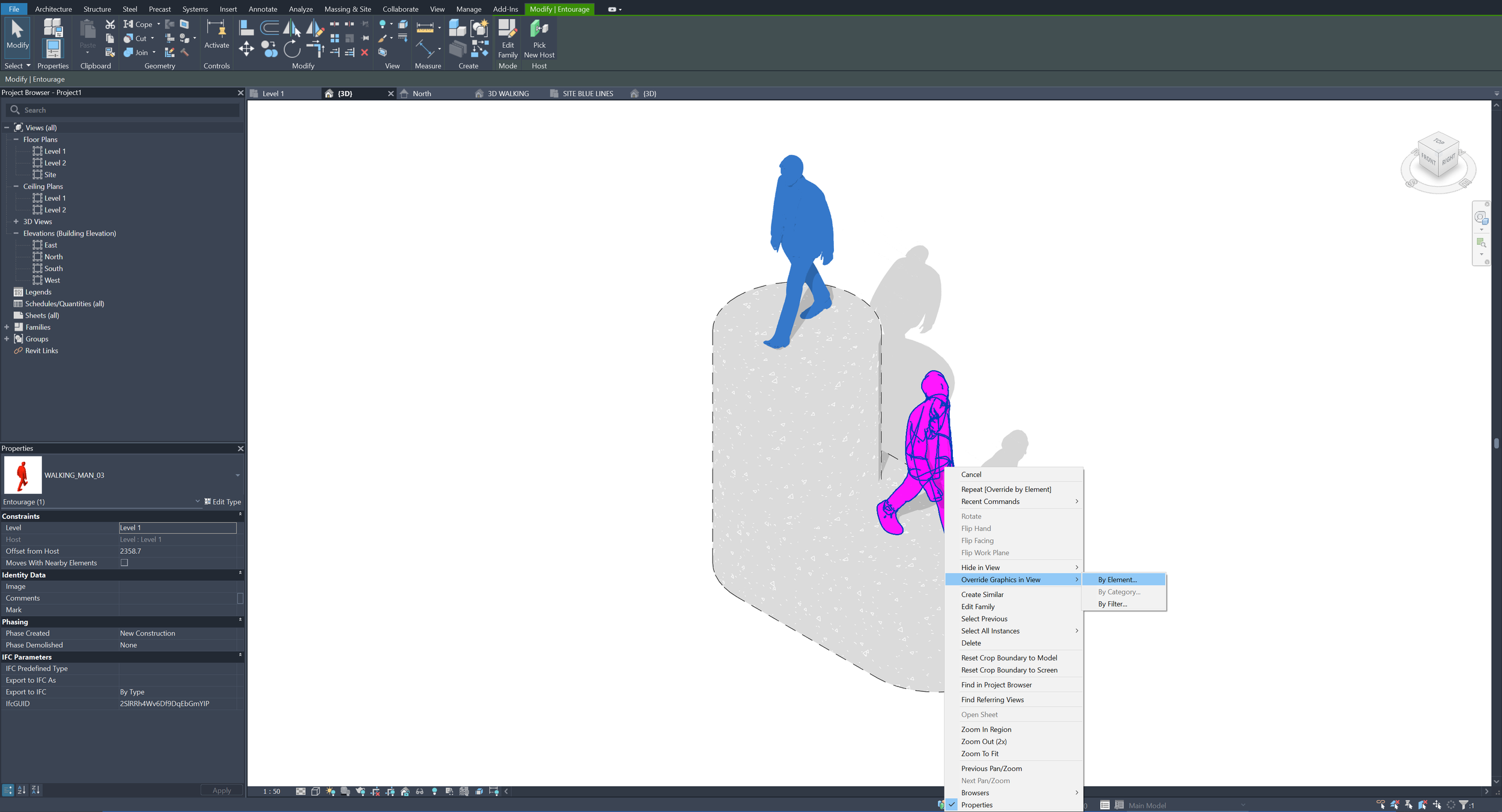
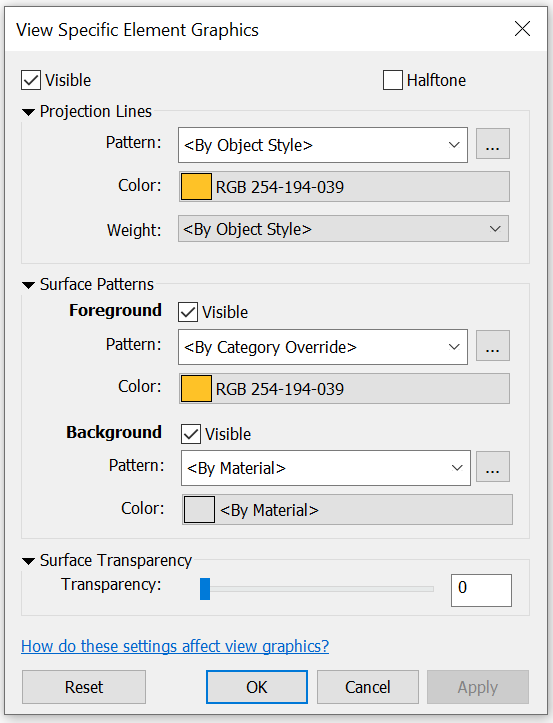
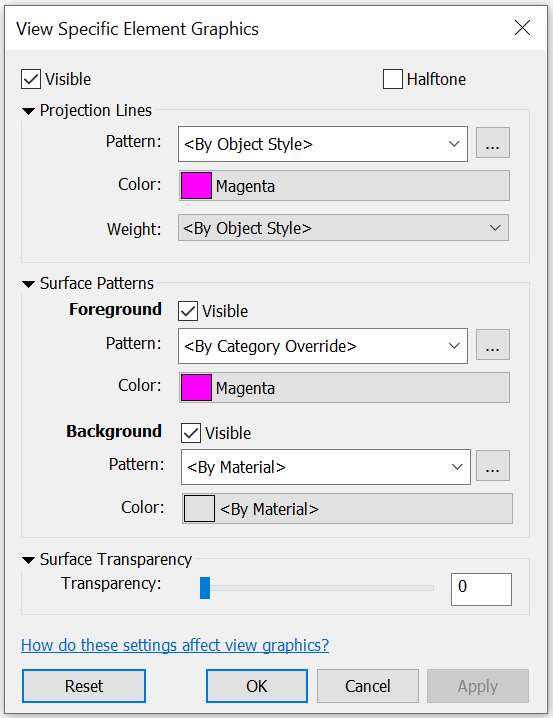
CLICK ON FAMILY > OVERRIDE GRAPHICS IN VIEW > BY ELEMENT > CHANGE COLOR IN SURFACE PATTERN & PROJECTION LINES
NOTE: EITHER CHANGE BY ELEMENT OR CATEGORY.
7.
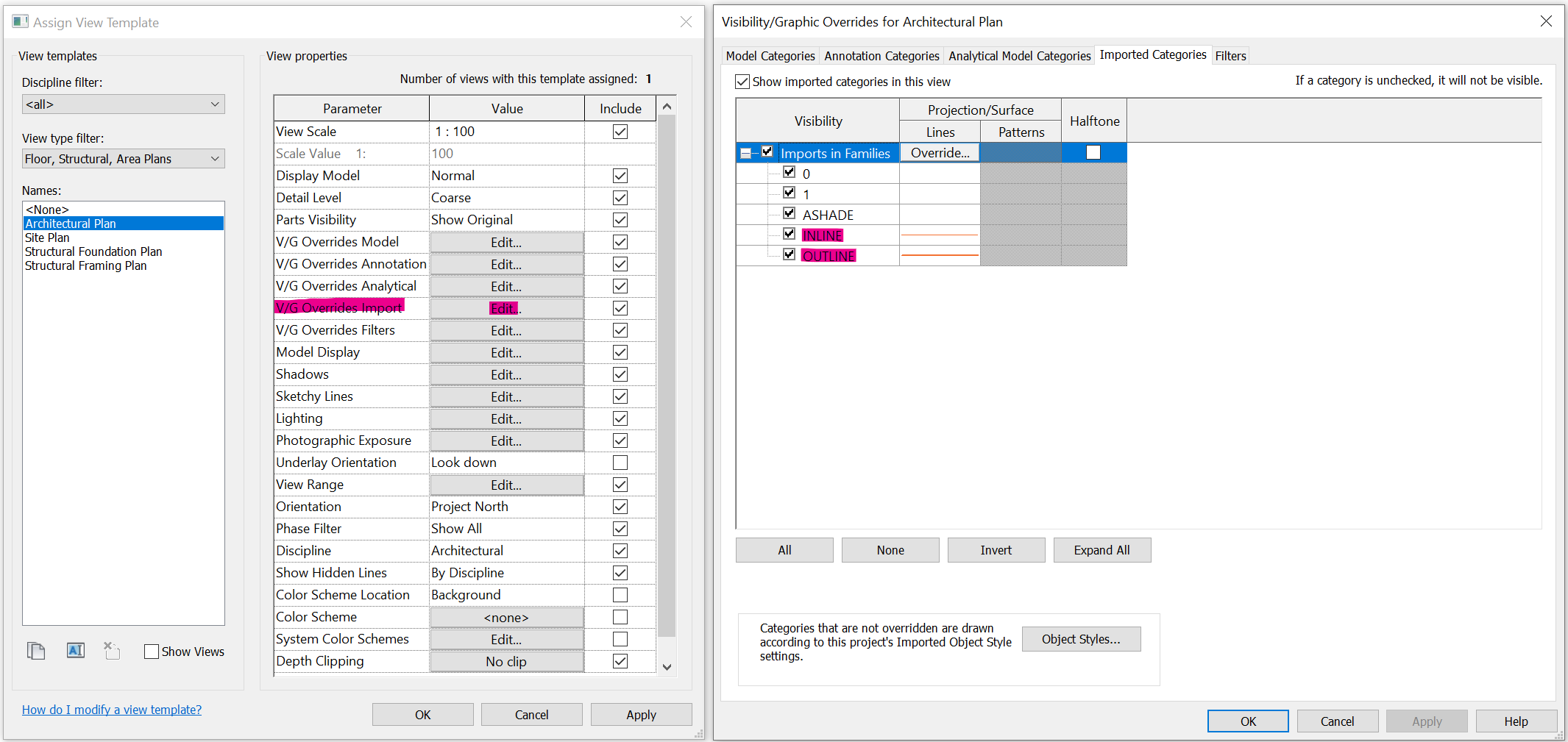
CUSTOM 2D VIEWS
REVIT > ALL VERSIONS > MODIFY BY TEMPLATE